Senin, 07 Juli 2014

Tips Cara Mudah Membersihkan Virus Shortcut Menggunakan CMD

Tips Cara Mudah Membersihkan Virus Shortcut Menggunakan CMD

 On Jumat, 24 Januari 2014 
Virus lagi virus lagi, karena laptop client yang nggak ada antivirusnya dicolokin flashdiskku akhirnya flashdisk tersebut tertular virus deh. Kalau udah berurusan dengan yang namanya virus rasanya tu mau jungkir balik guling-guling, apalagi kalau ada data penting yang rusak gara-gara virus.

Kali ini saya akan coba berbagi tips mengatasi menghapus virus yang membandel yaitu virus shortcut. Penjelasan singkat virus shortcut adalah virus yang akan membuat file shortcut semua folder yang ada dalam flashdisk. Apabila kita mengklik folder yang terjangkit virus tersebut maka virus akan menyebar dan bisa membuat laptop menjadi super lemot karena dia membuat shortcut pada folder file yang ada pada sistem.

Nah, untuk membersihkan Virus Shortcut caranya sangat mudah, yaitu dengan menggunakan CMD (Command Prompt). Caranya sebagai berikut:


  1. Colokkan flashdisk yang terjangkit virus
  2. Klik => start menu - accesories - Command Prompt atau bisa juga langsung ketik di pencarian CMD
  3. Buka CMD dengan klik kanan lalu pilih run as adsministrator.
  4. Setelah CMD terbuka ketikkan drive flasdisk yang terdapat di komputer misal Drive E maka ketik "E:" tanpa tanda petik lalu tekan enter
  5. Setelah itu akan muncul E:\>
  6. Kemudian ketiikan " attrib –s –h –r /s /d " (tanpa tanda kutip) lalu Enter.
  7. Tunggu proses sampai muncul E:\>
  8. Lalu keluar dari CMD dan buka flashdisknya maka di situ terdapat duplikat folder, yaitu folder asli dan folder shortcut, Hapus semua folder shortcut tersebut
  9. selesai
Biar lebih jelas berikut gambarnya.

Nah, disitu terlihatkan ada folder shortcut... Hapus semuanya hingga bersih. Hapus juga file-file yang mencurigakan.

Membersihkan Virus Menggunakan CMD

CMD adalah kependekan dari Command Prompt. Salah satu manfaat dari CMD adalah membantu user komputer dalam mengantisipasi dan melindungi komputer yang salah satunya adalah melalui media flashdisk. Berikut cara membersihkan Virus atau malware yang ada diflasdisk sebelum menular ke sistem komputer kita:


  • Buka CMD dengan mengetik CMD pada kotak run windows
CMD
Tampilan Kotak run Windows 7


  • Setelah terbuka program cmd sekarang ketikkan lokasi flasdisk kita. misalkan flasdisk berada di partisi G:, maka ketikkan G: kemudian tekan enter

CMD
Ketik dir pada CMD


  • Kita sekarang berada di lokasi flasdisk G:, ketikkan dir tekan enter maka di situ terdapat file dan folder yang berada di direktori/partisi flasdisk.


  • Kemudian jika di situ terdapat virus maka ada file bernama autorun.inf virus beserta file virus yang kebanyakan berekstensi .exe, atau ink(Virus copy shorcut), di situ juga ada folder recycler virus.


  • Supaya kita dapat menghapus dan membersihkan virus sebelumnya kita harus mengubah attribut hidden menjadi unhidden. Karena kita tidak akan dapat mengeksekusi virus jika file-file virus tersebut pada keadaan hidden/tersembunyi. Caranya adalah ketikkan attrib –r –s –h /s /d maka file-file dan folder, subfolder yang tersembunyi akan dimunculkan.

CMD


  • Kini saatnya kita dapat membersihkan virus-virus tersebut dengan mengetikkan misalkandel autorun.inf tekan enter, untuk folder kita dapat menggunakan contohnya RD recycler /s atau dengan RMDIR recycler /s. Untuk file virus induknya misalkan dengan mengetikkan del nama virus.exe tekan enter.

CMD 2


  • Wah ternyata mudah ya membersihkan virus melalui CMD. Selamat buat anda.

Cukup sekian artikel saya yang singkat ini. Semoga bermanfaat bagi anda semua. Thanks forreading. Wait for the next interesting articles from me...

Selasa, 01 Juli 2014

pa viya


LISTING PROGRAM KEBUTUHHAN DISTRIBUSI BULOG

Survei SUSETI-RASKIN 2012
PDF
Print
E-mail

Tuesday, 05 March 2013 03:23
survei suseti 2012-raskin_1_okeSTUDI UNTUK REFORMASI KEBIJAKAN PROGRAM RASKIN
Pada September-Desember 2012 lalu SurveyMETER melakukan studi Survei Sosial Ekonomi Rumah Tangga Indonesia (SUSETI) atau lebih mudah diidentifikasi sebagai Survei RASKIN. Studi ini merupakan kerjasama antara SurveyMETER dengan The Jameel Poverty Action Lab (J-PAL) dan Tim Nasional Percepatan Penanggulangan Kemiskinan (TNP2K).
Sebagaimana diketahui program Raskin merupakan subsidi pangan pemerintah sebagai upaya untuk meningkatkan ketahanan pangan dan memberikan perlindungan pada keluarga miskin. Program ini dimulai Januari 2002. Program ini merupakan lanjutan dari program Operasi Pasar Khusus (OPK) melalui Bulog pada pertengahan 1998. Dengan program baru dan nama ‘Raskin’ diharapkan akan lebih tepat dalam penentuan target penerima manfaat program yaitu kelompok miskin. Maka program ini adalah implementasi fungsi dan peran pemerintah sebagai penjamin keamanan pangan rakyat dengan upaya stabilisasi harga beras.
Lebih satu dasawarsa program Raskin ini bergulir. Berbagai studi evaluasi program dilakukan oleh berbagai lembaga penelitian independen, baik peguruan tinggi termasuk UGM dan UI maupun lembaga penelitian seperti LP3ES, SMERU. Kesimpulan dari berbagai penelitian selama 5 tahun terakhir adalah berkisar sekitar; Subsidi itu bocor keluar RT sasaran, dibagi rata, digilir, sehingga RT miskin tidak menerima sebanyak 20 kg/KK/bulan sehingga dampak positif terhadap perbaikan gizi masyarakat yang rawan pangan menjadi berkurang; Lemah dalam manajemen program, terutama pengawasan, monitoring dan evaluasi, dan penanganan keluhan masyarakat; Peran pemerintah daerah terlalu dominan, sejak dari penentuan wilayah, jumlah jatah beras per wilayah, maupun distribusi beras dari titik distribusi ke RT sasaran. Hampir tidak ada Divre/Dolog/Sub-Dolog yang terlibat aktif di dalam mengelola program setelah titik distribusi.
Beragam studi kualitatif mengungkapkan tiga tantangan utama untuk memastikan bahwa rumah tangga sasaran dapat mengakses program Raskin yaitu; Transparansi Program, Rumah tangga penerima banyak yang tidak tahu apakah mereka menerima program tersebut dan berapa banyak yang harus mereka bayar; Monopoli distribusi, pemimpin desa memiliki monopoli atas distribusi raskin, manajemen transportasi dari gudang Bulog hingga ke desa, distribusi beras raskin, hingga menentukan jumlah beras yang diberikan; Solusi konflik, untuk menghindari konflik berkaitan dengan program Raskin di desa maka salah satu kebijakannya adalah beras bantuan dibagi sama pada semua rumah tangga yang ada di desa tersebut.
Merespon kelemahan mekanisme pelaksanaan program Raskin ini pemerintah Indonesia mempertimbangkan pengenalan Kartu Indentitas bagi penerima program Raskin. Pengenalan kartu identitas ini dapat meningkatkan distribusi dengan memberikan transparansi dalam daftar penerima manfaat dan atau penerima manfaat akan menerima hak yang lebih kuat atas jatah beras raskin yang seharusnya diterima. Namun demikian sistem kartu identifikasi ini mungkin tidak sepenuhnya diimplementasikan jika pemimpin desa memiliki monopoli atas distribusi atau tidak ada sosialisasi yang cukup atau transparan tentang bagaimana kartu identitas dapat digunakan. Selain itu, mungkin memperkenalkan sistem kartu indentifikasi yang kaku dan tanpa mekanisme yang baik akan memungkinkan terjadinya konflik dan menimbulkan keresahan sosial. Pada posisi inilah kemudian SurveyMETER

 ditugaskan untuk melakukan penelitian dalam label Survei Sosial Ekonomi Rumah Tangga Indonesia (SUSETI).
survei suseti 2012-raskin_2_okeTujuan Penelitian
Secara global tujuan dari studi ini adalah untuk memberikan wawasan tentang kemungkinan adanya reformasi kebijakan nasional program Raskin dengan meneliti apakah peningkatan transparansi program, pelibatan anggota masyarakat dalam distribusi dan menciptakan fleksibilitas akan meningkatkan efektivitas program Raskin. Pada sisi lain, dengan instrumen-instrumen yang menjurus, studi ini juga bertujuan untuk mengetahui gambaran kesejahteraan rumah tangga dan mengetahui program-program pemerintah dan masyarakat miskin penerima manfaat. Data dari studi ini  diharapkan dapat memberikan masukan bagi pengambil kebijakan untuk mengembangkan metode-metode baru dalam mengidentifikasi rumah tangga miskin yang memenuhi syarat untuk berbagai macam program bantuan.   
Wilayah Penelitian dan Cakupan Sampel
Studi ini akan dilaksanakan di 6 kabupaten di 3 provinsi yaitu Provinsi Sumatera Selatan di Kota Palembang dan Kabupaten Ogan Komering Ilir, Provinsi Lampung di Kota Bandar Lampung dan Kabupaten Lampung Tengah, dan Provinsi Jawa Tengah di Kabupaten Wonogiri dan Kabupaten Pemalang. Ujicoba instrumen kuesioner akan dilaksanakan di Daerah Istimewa Yogyakarta. Jadi studi ini dilaksanakan di 572 desa/kelurahan. Studi ini  merupakan penelitian eksperimental dimana kegiatan pengumpulan data dibagi menjadi tiga tahap survei, yaitu baseline, midline, dan endline. Pada tahap baseline, diwawancara 8 responden rumah tangga dan 1 responden komunitas di setiap desa/kelurahan tersampel, sehingga secara keseluruhan akan diwawancara 5.148 responden rumah tangga. Pada tahap midline diwawancara 13 responden rumah tangga di setiap desa/kelurahan, sehingga akan diwawancara sebanyak 7.436 rumah tangga. Sedangkan pada tahap endline diwawancara sebanyak 19 rumah tangga di setiap desa/kelurahan, sehingga akan diwawancara sebanyak 10.868 rumah tangga.
Pelaksanaan Kegiatan Lapangan
Secara total kegiatan studi ini direncanakan akan dilaksanakan selama 15 bulan, yaitu sejak Bulan September 2012 sampai Desember 2013. Pada Oktober sampai Desember 2012 pelaksanaan baseline survey (Continuous Survey 1) telah terlaksana yang diawali dengan proses listing rumah tangga yang dilaksanakan pada minggu ke-2 September sampai minggu ke-2 Oktober 2012. Selanjutnya midline survey (Continuous Survey 2) diagendakan pada minggu ke-1 April 2013 sampai minggu ke-3 Juli 2013 dan endline survey direncanakan pelaksanaannya pada minggu ke-1 Agustus 2013 sampai minggu ke-1 Desember 2013. Sementara asisten peneliti lapangan direkrut dari daerah yang bersangkutan. Hal ini penting karena berkaitan dengan pengetahuan dan penguasaan tentang wilayah dan bahasa lokal. (Jen Fauzan)


LANGKAH- LANGKAH MENGINSTAL WINDOWS 8

Tutorial Lengkap Cara Install Windows 8 Beserta Gambar


Cara Install Windows 8
Pengen nyobain versi terbaru Windows dari Microsoft yaitu Windows 8? Kali ini WinPoin akan memberikan tutorial lengkap cara install Windows 8 beserta dengan gambarnya loh..Bagi kamu yang udah bosen dengan Windows XP ataupun Windows 7 dan pengen sesuatu yang baru, WinPoin rasa kamu layak untuk mencoba Windows 8 ini.
Dengan adanya kabar kalau Windows 8 hanya memiliki Start Screen dan tidak adanya Start Menu kamu jangan khawatir, menurut WinPoin Start Screen juga enak digunakan. Jadi kamu jangan kecewa dengan beredarnya kabar itu, kamu juga bisa menginstall Start Menu sendiri dengan beberapa software tambahan. Nah bagi kamu yang udah penasaran dan ingin tahu cara menginstall Windows 8, berikut ini cara install Windows 8 lengkap beserta gambarnya.

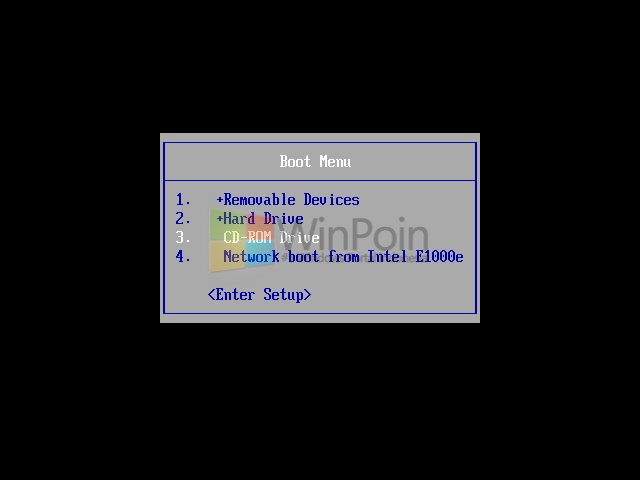
Pertama-tama nyalakan komputer dan di dalam keadaan booting tekan Esc untuk memasuki Boot Menu. Kemudian masukkan DVD instalasi Windows 8. Lalu pilih Boot Menu dengan menggunakan CD/DVD-ROM.
Cara Install Windows 8
Catatan: Perlu kamu perhatikan, berbagai BIOS memiliki tombol Boot Menu yang berbeda-beda.

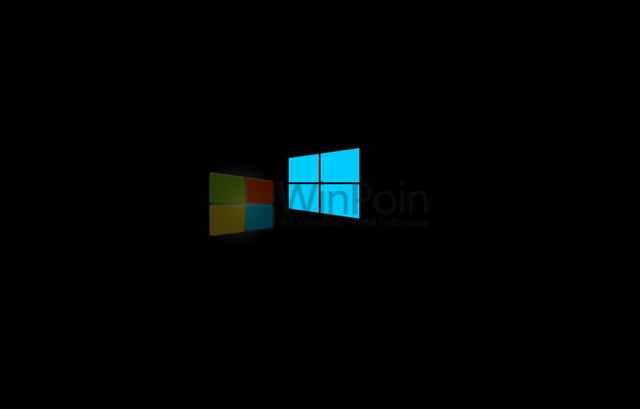
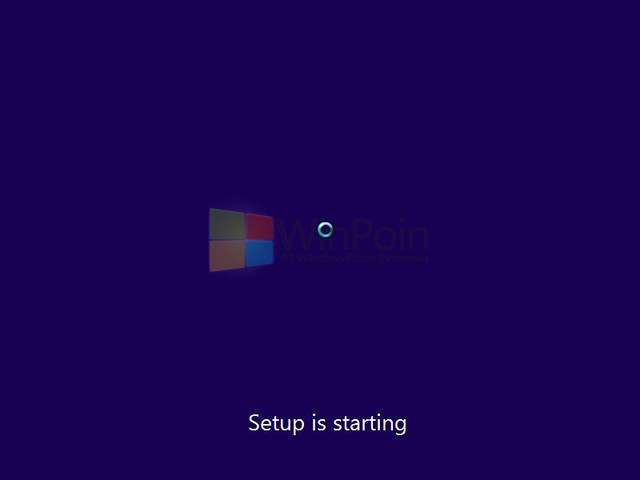
Kemudian akan muncul loading Windows 8 yang sangat khas.
Cara Install Windows 8

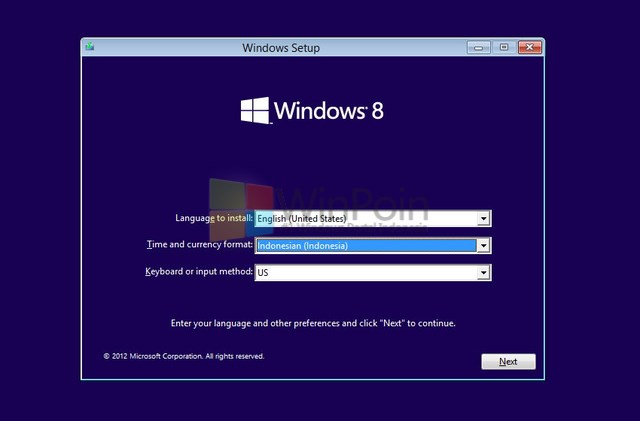
Proses installasi Windows 8 akan dimulai, pilih bahasa, waktu dan keyboard yang kamu inginkan setelah itu klik Next.
Cara Install Windows 8

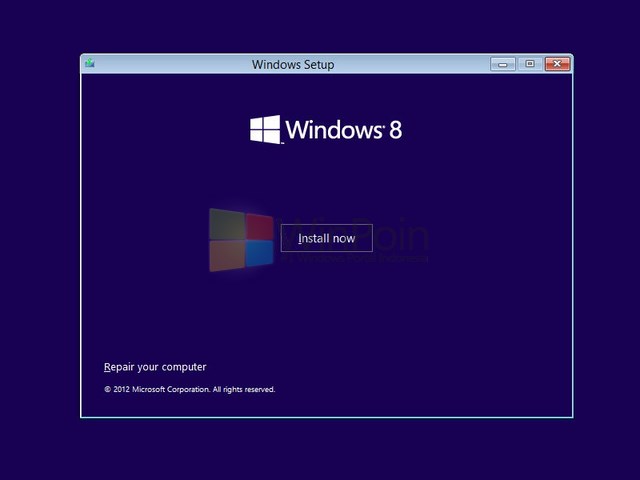
Lalu klik Install Now untuk memulai menginstall Windows 8.
Cara Install Windows 8

Tunggu proses memulai install Windows 8.
Cara Install Windows 8

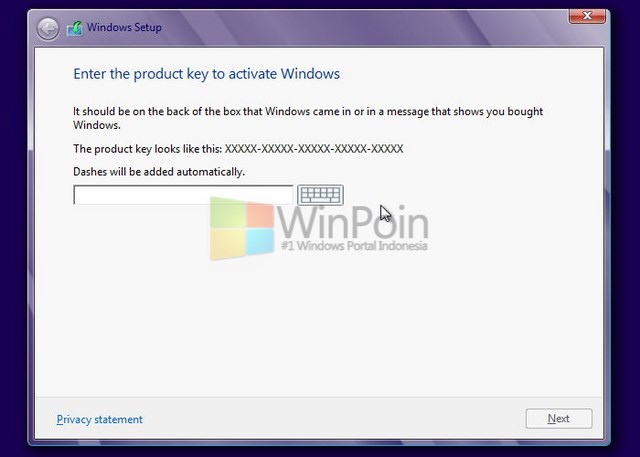
Masukan Procut Key untuk mengaktifkan Windows 8.
Cara Install Windows 8

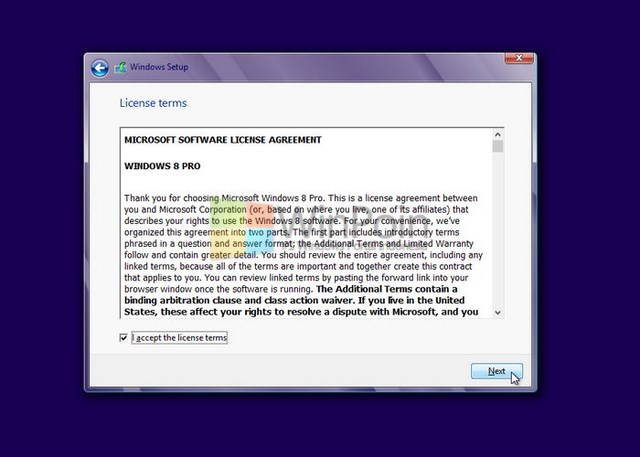
Centang tanda I accept the license terms untuk menuju langkah selanjutnya, lalu klik Next.
Cara Install Windows 8

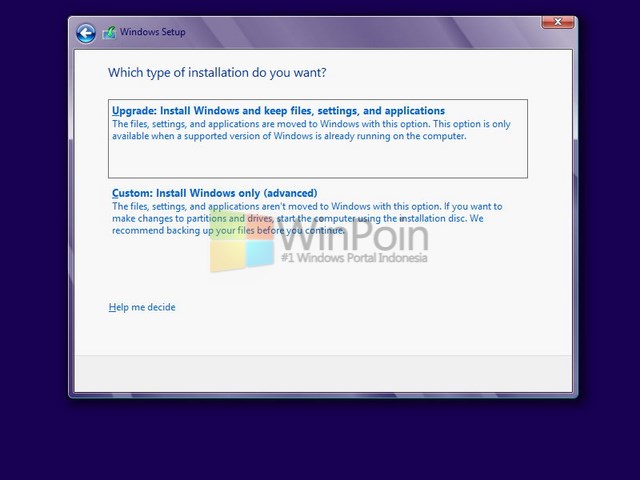
Jika kamu ingin mengupgrade Windows 7 ke Windows 8, kamu bisa memilih menu Upgrade. Kalau kamu ingin menginstall Windows 8, kamu bisa memilih Custom.
Cara Install Windows 8

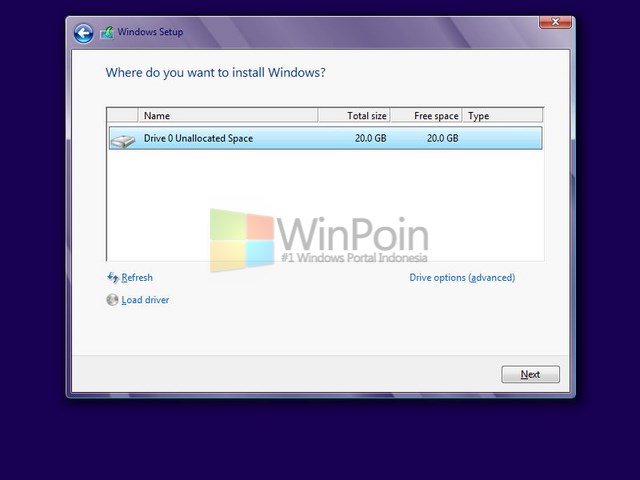
Pilih partisi yang ingin kamu install Windows 8, saran WinPoin sebaiknya kamu install di partisi yang pertama berada diatas sendiri dan klik Next. Kalau partisi komputer kamu belum di setting, kamu bisa melakukannya dengan mengklik Drive Options.
Cara Install Windows 8

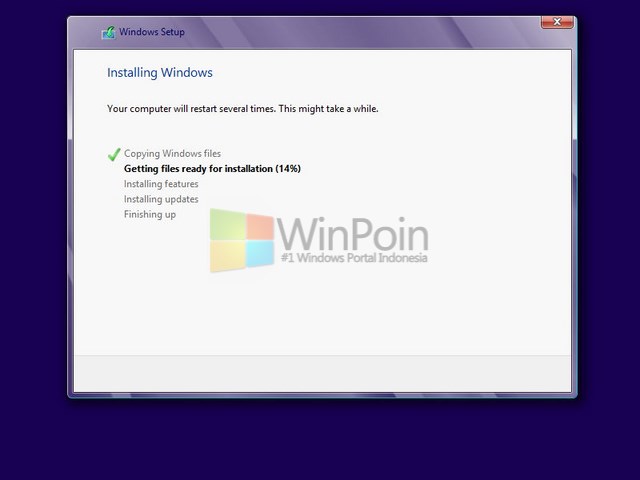
Setelah itu proses install Windows 8 akan berjalan, tinggal kamu tunggu saja.
Cara Install Windows 8

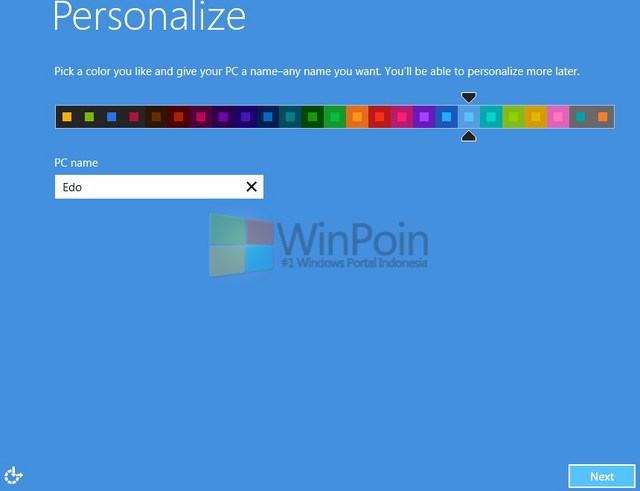
Selesai proses install, kamu akan disuruh untuk mengisikan nama komputer dan memilih warna theme.
Cara Install Windows 8

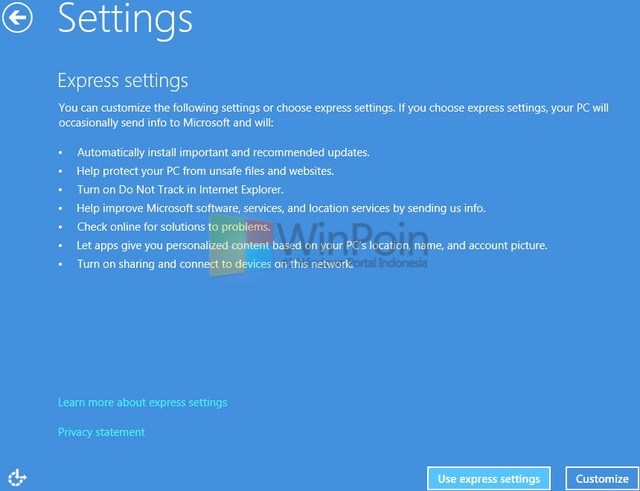
Lalu kamu disuruh untuk melakukan Setting PC, saran WinPoin kamu langsung menggunakan Use express setting.
Cara Install Windows 8

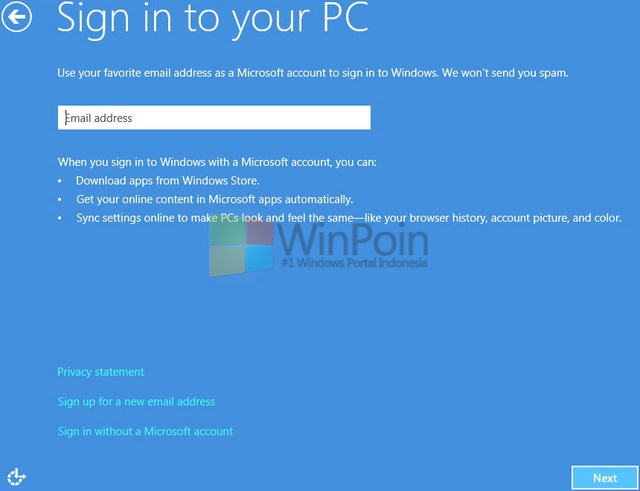
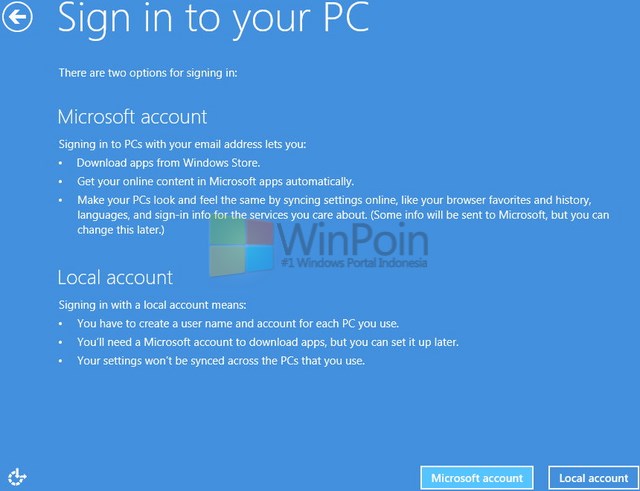
Kemudian pada langkah ini kamu disuruh untuk membuat akun atau login komputer menggunakan akun Microsoft, jika kamu belum memiliki akun Microsoft. Pilih Sign in without a Microsoft account. Kalau kamu sudah memiliki akun Microsoft tinggal masukan email saja.
Cara Install Windows 8

Karena biasanya tidak semua orang memiliki akun Microsoft, kali ini WinPoin login menggunakan akun local.
Cara Install Windows 8

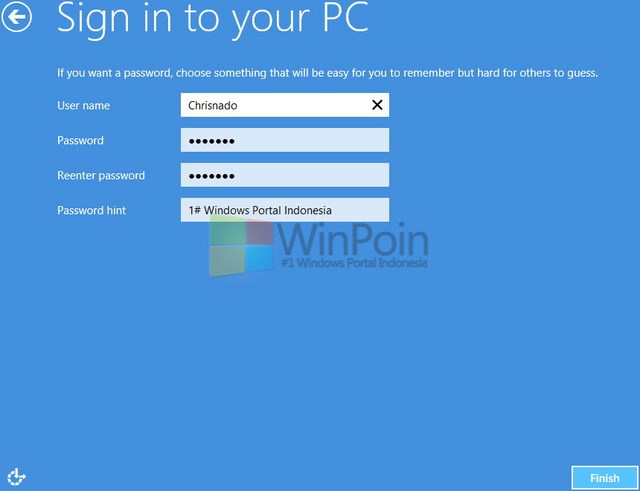
Isikan nama akun dan password yang kamu inginkan.
Cara Install Windows 8

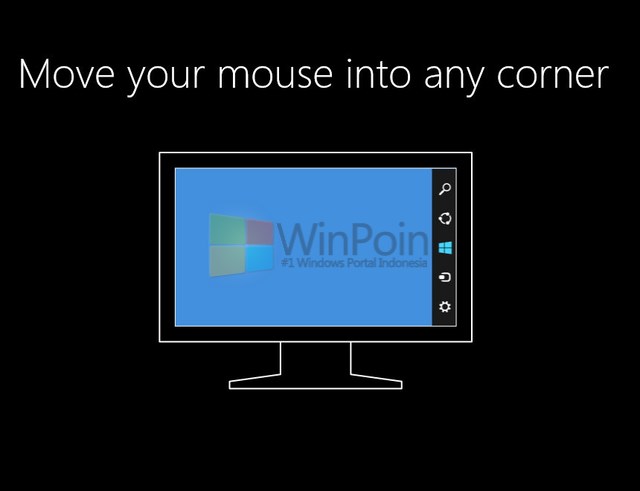
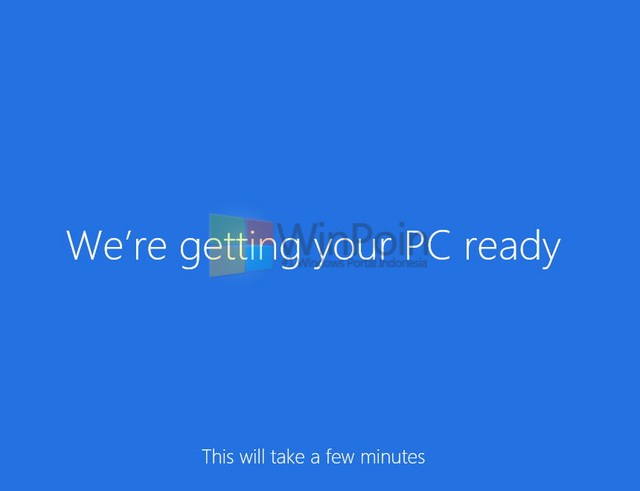
Kamu akan segera menemui Windows 8 dengan menunggu beberapa menit.
Cara Install Windows 8

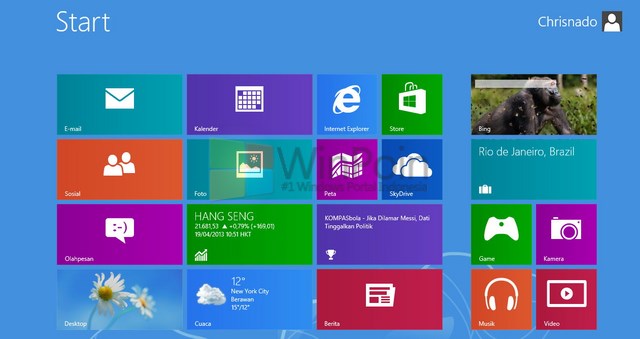
Dan sekarang kamu sudah dapat mengakses Windows 8 dengan suguhan Start Screen.
Cara Install Windows 8

Mudah bukan untuk cara install Windows 8 diatas? Apakah kamu sudah paham dengan cara install Windows 8 diatas?

Langkah - Langkah Instalasi Windows 7

LANGKAH – LANGKAH INSTALASI WINDOWS 7

assalamualaikum wr.wb
saya akan menjelaskan langkah-langkah instalasi windows 7
 
1. masukin CD Windows 7 dan lakukan booting hingga muncul gambar di bawah ini. Kemudian klik Next.Image
2. Setelah itu klik Install Now, untuk melakukan instalasi windows.
Image
3. Kemudian centang I accept dan klik Next. Image
4. Pilih Custom dan akan muncul langkah selanjutnya.Image
5. Pilihlah partisi yang akan di install windows 7. Image
6. Kemudian tunggu proses hingga selesai.Image
7. Lalu komputer anda akan restart hingga muncul langkah seperti dibawah ini Image
8. sekarang adalah tahap pemberian Nama komputer , masukkan nama untuk komputer / laptopmu
 
 
. Image
9. Sekarang adalah tahap pemberian password untuk komputer ataupun laptopmu , isikan
 
sesuai keinginanmu
 
. Image
10. Kemudian pilihlah Next saja
. Image
 
11. Pilihlah Ask me later.
 
   Image
12. Pilihlah TimeZone sesuatu dengan jam di daerahmu.
Image
 
13. Tunggu Proses preparing your deskops hingga selesai.Image
 
14. Oke sekarang proses instal windows 7 telah selesai.
Image
terimakasih sudah membaca langkah” instalasi windows 7, jangan lupha yahh mas bro /mba bro baca langkah” instalasi windows yg lainya.
terimakasih atas perhatiannya... wassalamualaikum.wr.wb

Sabtu, 24 Mei 2014

Database toko buku dengan PHP-MySQL

Membuat Toko Buku Sederhana dengan PHP - MySQL

Pada kasus contoh pengimplementasian MySQL di PHP kali ini, akan dibuat aplikasi sederhana Toko Buku yang berisikan book list (daftar buku) dan pemprosesan belanja. Kemampuan dasar PHP yang harus dipahami adalah variabel, array, looping, HTML form, dan fungsi-fungsi MySQL, serta perintah SQL sederhana seperti SELECT dan INSERT. Selain itu, diperlukan kemampuan dasar HTML, serta pengetahuan CSS untuk perapihan tampilan.
Silahkan kamu pelajari kembali dasar-dasar PHP dari halaman http://saung-foss.web.id/doku/id-php, agar memudahkan dalam membuat aplikasi ini. Dengan contoh kasus kali ini, diharapkan aplikasi sederhana ini dapat dikembangkan menjadi aplikasi Toko Buku yang lebih komplek.

Alur Aplikasi

Aplikasi sederhana ini terdiri dari 3 alur sederhana, yaitu daftar buku, form order dan proses order. Pada alur pertama menampilkan halaman berisikan sejumlah daftar buku yang diambil dari tabel buku yang tersimpan di database. Pada form order, menampilkan form yang berisikan informasi belanja buku dari pengunjung. Dan proses order merupakan alur terakhir yang di dalamnya memproses informasi dari form order yang dimasukkan oleh pengunjung.
Alur Aplikasi
Berikut penjelasan setiap alur dalam aplikasi yang akan dibuat:
  • Alur 1 - Daftar Buku
Pada alur pertama, ditampilkan daftar buku yang diambil dari tabel buku yang tersimpan di database. Pada halaman ini, terdapat daftar buku beserta harganya.
  • Alur 2 - Form Order
Halaman ini memunculkan web form yang berisikan kolom-kolom data pembelian seperti nama pembeli, alamat, buku yang dibeli, dan jumlahnya.
  • Alur 3 - Proses Order
Bagian ini memproses data-data yang dimasukkan dari Form Order pada alur 2, hasil yang diperoleh berupa halaman konfirmasi serta memasukkan hasil pembelian ke dalam tabel.

Membuat Database

Sebelum melakukan pengkodean aplikasi, persiapkan terlebih dahulu database untuk menyimpan data-data yang diperlukan oleh aplikasi. Kita dapat menggunakan phpMyAdmin untuk mengatur database seperti membuat database, membuat tabel dan field, memasukkan data dan lain sebagainya. Berikut struktur database Aplikasi Toko Buku Sederhana:
Nama database: bookstore
  • Tabel books: berisikan daftar buku
Field Tipe Deskripsi Keterangan
book_id int ID Buku Primary Key & AUTO_INCREMENT
book_name varchar(10) Nama Buku -
book_price decimal(10,2) Harga Buku -
  • Tabel orders: berisikan order / pembelian yang dilakukan oleh pengunjung
Field Tipe Deskripsi Keterangan
order_id int ID Order Primary Key & AUTO_INCREMENT
order_name varchar(10) Nama Pembeli -
order_address text Alamat Pembeli -
book_id int ID Buku Foreign Key dari tabel books
order_amount decimal(10,2) Jumlah Pembelian -
Pastikan phpMyAdmin telah terinstal, dan buka di peramban web dengan alamat http://localhost/phpmyadmin. Lalu pada halaman "Home" phpMyAdmin klik tab "Databases", dan masukkan "bookstore" (tanpa tanda kutip) pada bagian "Create new database".
Membuat database
Database dengan nama "bookstore" akan disimpan di MySQL. Pilih database "bookstore" yang telah dibuat sebelumnya, lalu pada bagian "Create table on database bookstore", masukkan nama tabel yang ingin dibuat, tabel pertama yang dibuat adalah "books" dan masukkan banyaknya kolom / field pada tabel tersebut.
Membuat tabel
Setelah mendefinisikan nama tabel beserta banyaknya field, langkah selanjutnya adalah mengatur struktur tabel. Di bagian ini, kita menentukan tipe data pada setiap field, menentukan "Storage engine", dan pengaturan lainnya. Untuk tipe field, silahkan lihat pada tabel struktur database di atas. Lakukan langkah yang sama pada pembuatan tabel "orders".
Mengatur struktur tabel
Isikan beberapa data contoh pada tabel "books". Caranya dengan memilih tabel "books", lalu klik tab "Insert". Masukkan beberapa data di dalamnya.
Memasukkan data pada tabel

Mengelola File-file yang Dibutuhkan

File-file aplikasi terdiri dari file PHP, CSS dan gambar yang dibutuhkan untuk tampilan. Berikut struktur file aplikasi:
Folder images berisikan gambar-gambar yang dibutuhkan untuk tampilan
list.php file PHP yang berisikan script untuk menampilkan daftar buku
order.php file PHP yang berisikan script untuk menampilkan Form Order
order_process.php file PHP yang berisikan script yang memproses data-data dari Form Order
style.css file CSS yang digunakan untuk merapihkan tampilan
Struktur file aplikasi
Buat file-file serta folder yang dibutuhkan di lokasi dokumen web server agar dapat dieksekusi oleh web server. Untuk file-file gambar, silahkan unduh di sini

Alur 1 - Membuat Daftar Buku

Semua skrip yang digunakan untuk menampilkan data buku disimpan pada file list.php. Dua langkah dalam menampilkan daftar buku, pertama mengambil data yang tersimpan di dalam database, selanjutnya menampilkan dalam bentuk HTML.
Berikut pengkodean untuk mengambil data daftar buku yang tersimpan dalam database:
mysql_connect('localhost', 'root', '');
mysql_select_db('bookstore');
$result = mysql_query("SELECT * FROM books");
Pada baris pertama, fungsi mysql_connect() melakukan koneksi ke MySQL dan dilanjutkan dengan baris berikutnya memilih database 'bookstore' dengan menggunakan fungsi mysql_select_db(). Ketika koneksi ke MySQL dan memilih database berhasil, dengan menggunakan perintah "SELECT" untuk mengambil data dari tabel "books" dan hasil dari query yang dilakukan fungsi mysql_query() dimasukkan ke dalam variabel $result.
Selanjutnya, data yang diambil dari kode di atas kemudian ditampilkan dalam bentuk HTML. Berikut kode untuk menampilkan data daftar buku:
echo "<h1>Books List</h1>";
echo "<ul>";
while($data = mysql_fetch_array($result)) {
    echo "<li>$data[book_name] : Rp. $data[book_price]</li>";
}
echo "</ul>";
Fungsi echo digunakan untuk menampilkan keluaran dalam bentuk HTML. Struktur kendali perulangan while digunakan untuk melakukan perulangan dari data-data yang berhasil diperoleh dari query sebelumnya. Fungsi mysql_fetch_array() digunakan untuk mengambil data dari variabel $result yang dikembalikan dalam bentuk array.
Secara utuh, skrip file list.php adalah sebagai berikut:
list.php
<html>
<head>
    <title>Book Store</title>
    <link rel="stylesheet" type="text/css" href="style.css" />
</head>
<body>
<?php
// koneksi ke database
mysql_connect('localhost', 'root', '');
// pilih database
mysql_select_db('bookstore');
// melakukan query 
$result = mysql_query("SELECT * FROM books");
 
// menampilkan ke browser
echo "<h1>Books List</h1>";
echo "<ul>";
// mengambil data
while($data = mysql_fetch_array($result)) {
    echo "<li>$data[book_name] : Rp. $data[book_price]</li>";
}
echo "</ul>";
?>
<a href="order.php">[order]</a>
</body>
<html>

Alur 2 - Membuat Form Order

Pada bagian ini sebenarnya hanya menampilkan bentuk form order yang terdiri dari sintak HTML. Hanya saja, option di dalam tag select membutuhkan data-data dari tabel books, dan memerlukan perintah PHP untuk melakukan pengambilan tersebut. Form order disimpan dengan nama file order.php
Berikut kode form order:
<form method="post" action="order_process.php">
    <p>
        Nama: <br /> 
        <input type="text" name="nama">
    </p>
    <p>
        Alamat: <br />
        <textarea name="alamat"></textarea>
    </p>
    <p>
        Buku: <br />
        <select name="buku">
            <?php 
            // mengambil data dari tabel books
            ?>
        </select>
    </p>
    <p>
        Jumlah: <br />
        <input type="text" name="jumlah" size="5">
    </p>    
    <p>
        <input type="submit" value="Beli" class="button">
    </p>    
</form>
Pada bagian pemilihan buku, sintak pengambilan datanya ditambahkan menjadi sebagai berikut:
<p>
    Buku: <br />
    <select name="buku">
    <?php
    mysql_connect('localhost', 'root', '');
    mysql_select_db('bookstore');
    $result = mysql_query("SELECT * FROM books");
    while($data = mysql_fetch_array($result)) {
        echo "<option value='$data[book_id]'>$data[book_name] : Rp. $data[book_price]</option>";
    }
    ?>
    </select>
</p>
Secara lengkap kode form order sebagai berikut:
order.php
<html>
<head>
    <title>Book Store</title>
    <link rel="stylesheet" type="text/css" href="style.css" />
</head>
<body>
<h1>Order</h1>
<form method="post" action="order_process.php">
    <p>
        Nama: <br /> 
        <input type="text" name="nama">
    </p>
    <p>
        Alamat: <br />
        <textarea name="alamat"></textarea>
    </p>
    <p>
        Buku: <br />
        <select name="buku">
        <?php
        // koneksi ke database
        mysql_connect('localhost', 'root', '');
        // pilih database
        mysql_select_db('bookstore');
        // melakukan query 
        $result = mysql_query("SELECT * FROM books");
        while($data = mysql_fetch_array($result)) {
            echo "<option value='$data[book_id]'>$data[book_name] : Rp. $data[book_price]</option>";
        }
        ?>
        </select>
    </p>
    <p>
        Jumlah: <br />
        <input type="text" name="jumlah" size="5">
    </p>    
    <p>
        <input type="submit" value="Beli" class="button">
    </p>    
</form>
</body>
<html>

Alur 3 - Membuat Proses Order

Seperti yang telah didefinisikan melalui attribut "action" yang ada di tag "form" untuk order di atas, file php yang digunakan adalah order_process.php. Begitu pula dengan metode pengiriman yang didefinisikan dari attribut "method" pada tag "form", metode post digunakan sebagai pengirimannya, dan PHP mengambil data dengan menggunakan variabel global $_POST untuk mengambil data tersebut.
Berikut kode pengambilan data dengan $_POST:
$nama = $_POST['nama'];
$alamat = $_POST['alamat'];
$buku = $_POST['buku'];
$jumlah = $_POST['jumlah'];
Setiap order yang dilakukan oleh pengunjung disimpan ke dalam tabel "orders", berikut adalah sintak untuk memasukkan data ke dalam tabel orders:
mysql_connect('localhost', 'root', '');
mysql_select_db('bookstore');
mysql_query("INSERT INTO orders (order_name, order_address, book_id, order_amount) 
             VALUES ('$nama', '$alamat', '$buku', '$jumlah')");
Cara memasukkan data hampir sama dengan pengambilan data pada kode-kode sebelumnya, yaitu melakukan koneksi ke MySQL dan memilih database, hanya saja perintah SQL yang digunakan adalah "INSERT" pada fungsi mysql_query().
Langkah terakhir adalah menampilkan konfirmasi order dengan menggunakan fungsi echo. Tetapi, sebelum menampilkan konfirmasi order, perlu diperhatikan bahwa variabel $buku yang dikirim berisikan ID Buku, maka untuk memperoleh informasi nama buku dan harganya dibutuhkan pengambilan data dari tabel books sebelum diolah menjadi tampilan konfirmasi order. Berikut sintaknya:
// mengambil data dari tabel books
$result = mysql_query("SELECT * FROM books WHERE book_id = '$buku'");
$data = mysql_fetch_array($result);
$total = $jumlah * $data['book_price'];
// menampilkan konfirmasi order
echo "<h2>Terima kasih !!</h2>";
echo "<p>Anda telah berhasil melakukan pembelian, berikut data pembelian Anda:</p>";
echo "<p>Nama : $nama</p>";
echo "<p>Alamat : $alamat</p>";
echo "<p>Buku : $data[book_name]</p>";
echo "<p>Harga : $jumlah x $data[book_price] = $total</p>";
Kode lengkap memproses order sebagai berikut:
order_process.php
<html>
<head>
    <title>Book Store</title>
    <link rel="stylesheet" type="text/css" href="style.css" />
</head>
<body>
<?php
// mengambil data yang telah di submit
$nama = $_POST['nama'];
$alamat = $_POST['alamat'];
$buku = $_POST['buku'];
$jumlah = $_POST['jumlah'];
 
// koneksi ke database
mysql_connect('localhost', 'root', '');
// pilih database
mysql_select_db('bookstore');
// memasukkan data ke dalam tabel orders
mysql_query("INSERT INTO orders (order_name, order_address, book_id, order_amount) 
             VALUES ('$nama', '$alamat', '$buku', '$jumlah')");
 
// mengambil data dari tabel books
$result = mysql_query("SELECT * FROM books WHERE book_id = '$buku'");
$data = mysql_fetch_array($result);
$total = $jumlah * $data['book_price'];
// menampilkan konfirmasi order
echo "<h2>Terima kasih !!</h2>";
echo "<p>Anda telah berhasil melakukan pembelian, berikut data pembelian Anda:</p>";
echo "<p>Nama : $nama</p>";
echo "<p>Alamat : $alamat</p>";
echo "<p>Buku : $data[book_name]</p>";
echo "<p>Harga : $jumlah x $data[book_price] = $total</p>";
?>
</body>
<html>

Merapihkan Halaman Web

Langkah terakhir adalah merapihkan tampilan web dengan CSS. File yang berisikan kode-kode CSS disimpan dengan nama file style.css. Berikut adalah isi dari kode CSS:
style.css
body {
    font-family: Arial, Helvetica, sans-serif;
    font-size: 9pt;
}
 
h1 {
    font-size: 11pt;
    padding-left: 20px;
    background: url(images/cart.png) no-repeat;
}
 
h2 {
    font-size: 11pt;
    padding-left: 0px;
}
 
ul li {
    padding-bottom: 3px;
    list-style-image: url(images/list.png);
}
 
input { 
    font-size: 9pt; 
    background-color: #F5F5F5; 
    border: 1px solid #666666; 
}
 
textarea { 
    font-size: 9pt; 
    background-color: #F5F5F5; 
    border: 1px solid #666666; 
}
 
input.button
{
    font-family : Helvetica, Arial, sans-serif;
    font-size   : 11px;
    font-weight : bold;
    color       : black;
    background-color    : #dddddd;
    border      : 1px solid black;
}